
آنچه در این مقاله خواهید خواند:
- سادهترین روش اتصال Claude Code به دیگر LLM با API KEY
- آیا امکان اتصال Claude Code به مدل هوش مصنوعی دیگر ممکن است؟
- آیا اتصال Claude Code بهLLM دیگر امکان پذیر هست یا خیر؟
- چرا به API Gateway نیاز داریم؟
- تغییر فایلها برای اتصال Claude Code به دیگر مدلها
- اتصال Claude Code به دیگر مدل های هوش مصنوعی
- اضافه کردن کد اتصال Claude Code به دیگر LLM به فایل تنظیمات settings.json
- انتخاب مدل موردنظر برای استفاده Claude code
- یک نکته مهم درباره اتصال Claude Code به هوش مصنوعی دیگر
- چگونه متوجه شویم اتصال Claude Code به دیگر مدل های هوش مصنوعی انجام شده است؟
- اگر Claude Code هنوز به Anthropic متصل میشود چه کنیم؟
- نمونه کامل settings.json بعد از اتصال Claude Code به دیگر LLM
- آیا این روش باعث میشود خود Claude Code تغییر کند؟
- مزایای استفاده از این روش اتصال Claude Code به دیگر LLM
- جمعبندی آموزش اتصال Claude Code به دیگر مدلهای هوش مصنوعی
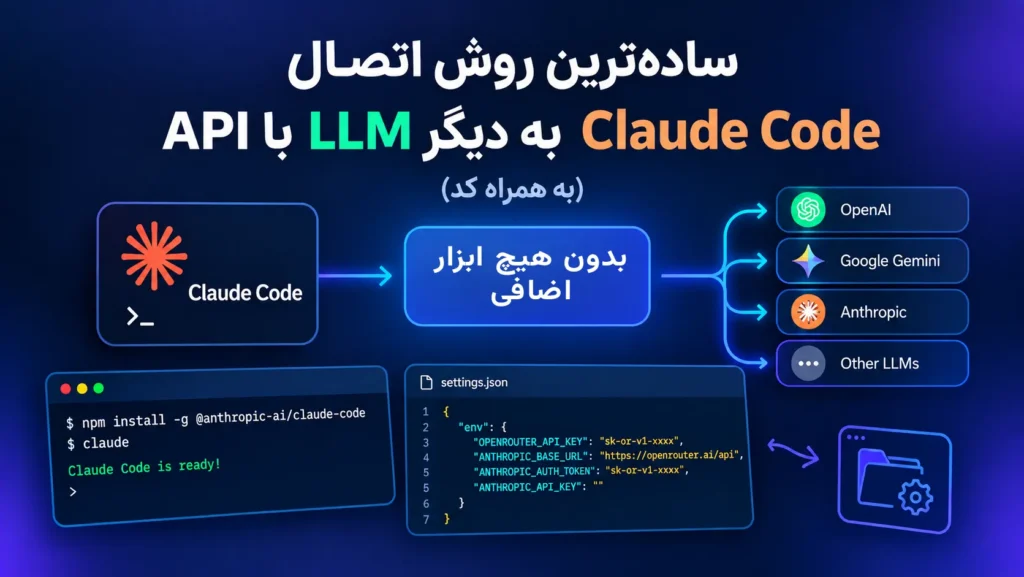
سادهترین روش اتصال Claude Code به دیگر LLM با API KEY
اگر با ابزارهای برنامهنویسی مبتنی بر هوش مصنوعی کار کرده باشید، احتمالاً نام Claude Code را شنیدهاید. Claude Code یکی از ابزارهای خط فرمان Anthropic است که به شما اجازه میدهد مستقیماً در محیط پروژه با کمک هوش مصنوعی کار کنید؛ فایلهای پروژه را بررسی کنید، کد بنویسید، خطاها را پیدا کنید، فایلها را تغییر دهید و حتی دستورات مختلف را اجرا کنید. اما یک سؤال مهم وجود دارد:
آیا امکان اتصال Claude Code به مدل هوش مصنوعی دیگر ممکن است؟
بله. برای این کار لازم نیست کد اصلی Claude Code را تغییر دهید. میتوان با استفاده از یک API Gateway یا سرویس واسط، آدرس API و کلید دسترسی مورد استفاده Claude Code را تغییر داد و درخواستها را از مسیر دیگری ارسال کرد. به زبان سادهتر، اتصال Claude Code به یک هوش مصنوعی دیگر.
آیا اتصال Claude Code بهLLM دیگر امکان پذیر هست یا خیر؟
پاسخ کوتاه این است: بله، اما با یک شرط مهم.
Claude Code برای ارتباط با مدل، انتظار یک API با ساختار مشخص را دارد. بنابراین اگر بخواهید مثلاً یک مدل متعلق به شرکت دیگری را استفاده کنید، باید سرویسی بین Claude Code و مدل قرار بگیرد که درخواستها را با فرمت مورد انتظار Claude Code دریافت کند و سپس آنها را به مدل موردنظر ارسال کند. این سرویس را میتوان یکLLM Gateway یا API Gateway در نظر گرفت.
چرا به API Gateway نیاز داریم؟
فرض کنید Claude Code مستقیماً به API مخصوص Anthropic متصل شده است. در این حالت ساختار تقریباً به شکل زیر خواهد بود:
Claude Code → Anthropic API → Claude
اما اگر بخواهیم درخواستها از یک سرویس دیگر عبور کنند، ساختار تغییر میکند:
Claude Code → Gateway → API Provider → Model
مزیت این روش این است که Claude Code همچنان با ساختار API مورد انتظار خودش کار میکند، اما Gateway میتواند درخواست را به سرویس یا مدل دیگری منتقل کند. به همین دلیل در بسیاری از موارد لازم نیست خود Claude Code را دستکاری کنیم.
تغییر فایلها برای اتصال Claude Code به دیگر مدلها
یکی از قسمتهای مهم Claude Code فایل تنظیمات آن است. این فایل میتواند تنظیمات مختلف Claude Code، از جمله متغیرهای محیطی و برخی تنظیمات مربوط به نحوه اتصال را در خود نگه دارد. یکی از مسیرهای مهم تنظیمات کاربر در Claude Code این است:
~/.claude/settings.json
برای مثال در ویندوز ممکن است این مسیر در پوشه کاربر شما قرار داشته باشد. یکی از نکات مهم این است که Claude Code چند سطح مختلف برای تنظیمات دارد و تنظیمات پروژه و تنظیمات کاربر میتوانند جداگانه مدیریت شوند.
اتصال Claude Code به دیگر مدل های هوش مصنوعی
حالا به بخش اصلی آموزش اتصال Claude Code به دیگر مدلهای هوش مصنوعی میرسیم. برای این آموزش از مدل هوش مصنوعی برای درک بهتر مطلب Deepseek استفاده میکنیم.
ساخت API Key در Deepseek
ابتدا باید در Deepseek یک حساب ایجاد کرده و یک API Key دریافت کنید. کلید دریافتشده را نباید مستقیماً داخل کدهای پروژه قرار دهید؛ بهتر است آن را در متغیر محیطی یا تنظیمات مناسب نگهداری کنید. کلیدهای Deepseek معمولاً با sk-1 شروع میشوند. فرض کنیم API Key ما این باشد:
sk-1xxxxxxxxxxxxxxxx
این کلید فقط نمونه است و نباید از آن به عنوان کلید واقعی استفاده کنید.
اضافه کردن کد اتصال Claude Code به دیگر LLM به فایل تنظیمات settings.json
فایل Settings.json فایل است که کلید API مدل مورد نظر شما باید در آن قرار بگیرد تا شما بتوانید اتصال Claude Code به دیگر LLM را به درستی انجام بدهید. اول به آدرس محل نصب Claude Code که معمول در پوشه User سیستم میباشد، بروید و بعد پوشه .Claude رو پیدا بکنید و وارد آن بشوید. در همین پوشه فایل Setting.json قرار دارد، آن را با نرم افزار ادیت مثل Notepad باز بکنید و در اولین خط قطع کد زیر را قرار بدهید:
					{
  "env": {
    "ANTHROPIC_BASE_URL": "",
    "ANTHROPIC_AUTH_TOKEN": "",
    "ANTHROPIC_API_KEY": "",
    "ANTHROPIC_DEFAULT_SONNET_MODEL": "",
    "ANTHROPIC_DEFAULT_HAIKU_MODEL": "",
    "ANTHROPIC_DEFAULT_OPUS_MODEL": ""
  },
در قطعه کد چند متغیر مهم داریم.
ANTHROPIC_BASE_URL مشخص میکند درخواستهای Claude Code به چه Endpoint ارسال شوند. در این آموزش اتصال Claude Code به دیگر LLM، به جای API مستقیم Anthropic، درخواستها به زیرساختها و مدلهای Deepseek ارسال میشوند.
ANTHROPIC_AUTH_TOKEN نیز کلید احراز هویت مورد استفاده برای درخواستها را مشخص میکند که معمولا برای مدل های متخلف خالی است.
ANTHROPIC_API_KEY نیز قسمتی است که کلید API شما قرار میگیرد.
انتخاب مدل موردنظر برای استفاده Claude code
تنها تغییر آدرس API کافی نیست. باید مشخص کنیم درخواستها به کدام مدل ارسال شوند. سه خط بعدی مشخص کنند این است که از چه مدلی استفاده میکنید برای مثال اگر از Deepseek استفاده میکنید میتوانید برای مدل ها: Deepseek-flash و یا Deepseek-flash pro استفاده بکنید. البته در نظر داشته باشید که هر مدل میزان استفاده از توکن خاص خودش را داشته باشد و هرچه استفاده توکن بیشتر باید جواب سریعتر و بهتری به شما میدهد.
یک نکته مهم درباره اتصال Claude Code به هوش مصنوعی دیگر
اینجا یک اشتباه رایج وجود دارد. ممکن است تصور کنید با تغییر:
"ANTHROPIC_BASE_URL"
میتوانید آدرس هر API را وارد کنید و Claude Code مستقیماً با هر مدل دیگری کار کند. این موضوع لزوماً درست نیست. اگر API مقصد دقیقاً همان فرمت و قابلیتهایی را که Claude Code انتظار دارد پشتیبانی نکند، ممکن است Claude Code با خطا مواجه شود. Gateway وظیفه دارد اختلاف بین Claude Code و Provider مقصد را تا حد ممکن مدیریت کند.
چگونه متوجه شویم اتصال Claude Code به دیگر مدل های هوش مصنوعی انجام شده است؟
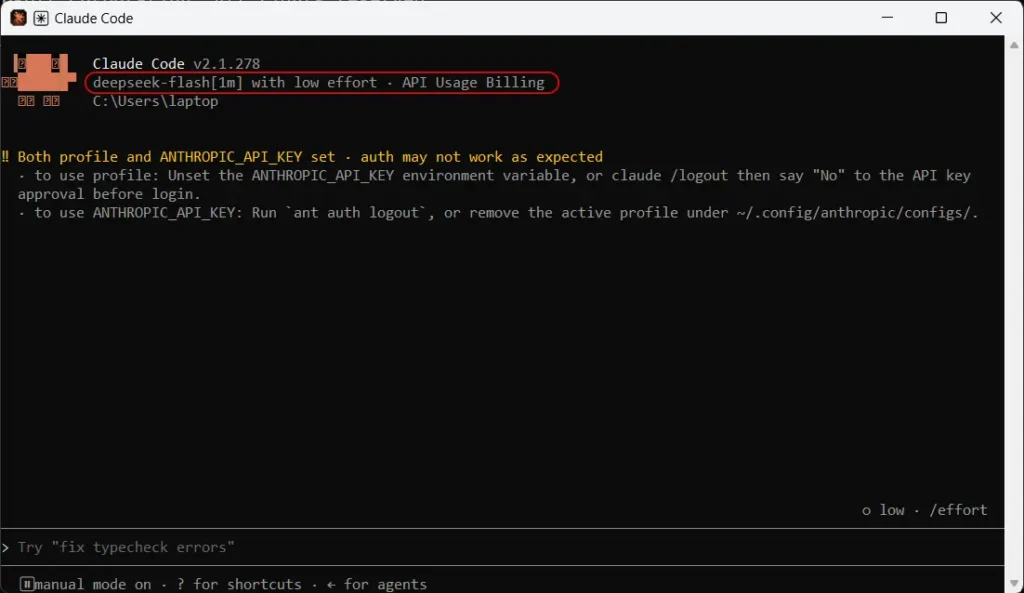
بعد از اجرا Claude Code شما میتوانید مدل خود را در صفحه اصلی آن ببینید. از این طریق میتوانید از اتصال Claude Code به مدل دیگر اطمینان پیدا کنید.
اگر Claude Code هنوز به Anthropic متصل میشود چه کنیم؟
یکی از مشکلات رایج این است که کاربر تنظیمات جدید را وارد کرده اما Claude Code همچنان از احراز هویت قبلی استفاده میکند. اگر قبلاً Claude Code را با حساب Anthropic وارد کرده باشید، ممکن است اطلاعات session قبلی روی سیستم باقی مانده باشد.در چنین شرایطی میتوانید از داخل Claude Code با دستور زیر خارج شوید:
/logout
سپس دوباره Claude Code را اجرا کنید و مراحل را دوباره انجام دهید. در برخی شرایط حذف کامل فایل Setting.json و ساخت دوباره آن مشکلات رو حل کند.
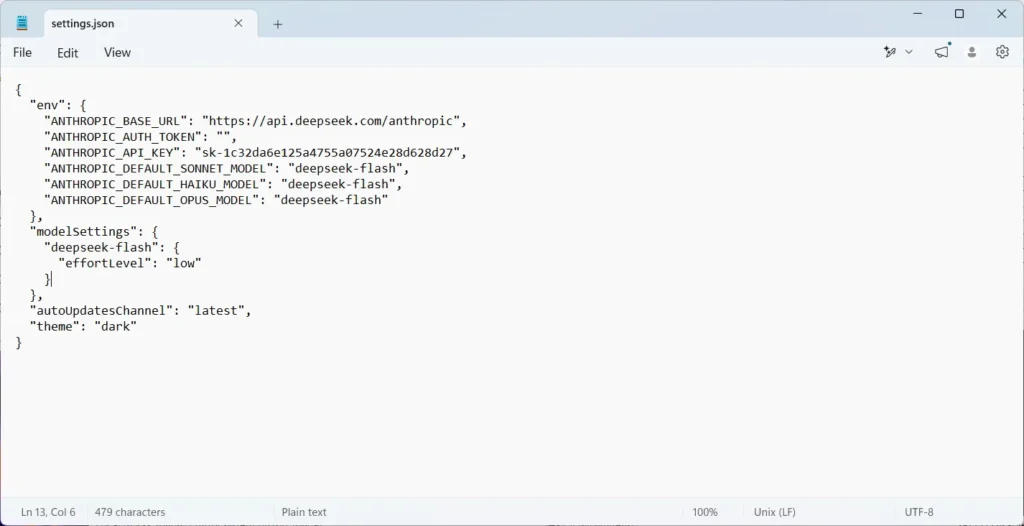
نمونه کامل settings.json بعد از اتصال Claude Code به دیگر LLM
اگر بخواهیم تمام تنظیمات اصلی را در یک فایل کنار هم قرار دهیم، نمونه ساده آن میتواند به شکل زیر باشد:
آیا این روش باعث میشود خود Claude Code تغییر کند؟
خیر. در این روش ما کد اصلی Claude Code را تغییر نمیدهیم. Claude Code همچنان همان ابزار قبلی است و دستورات آن نیز مانند قبل استفاده میشوند و میتوانید از Skill و plugin موجود برای Claude Code استفاده بکنید. این روش اتصال Claude Code به دیگر هوش مصنوعیها فقط زیرساخت Claude Code را تغییر میدهد.
مزایای استفاده از این روش اتصال Claude Code به دیگر LLM
یکی از مهمترین مزایای این روش، انعطافپذیری بیشتر در انتخاب مدل است. به جای اینکه برای هر ابزار یک اتصال جداگانه تنظیم کنید، میتوانید یک Gateway داشته باشید و مدل مقصد را از همان لایه مدیریت کنید. مزیت دیگر، مدیریت متمرکز API Key ها و هزینههاست. چون برای استفاده از خود مدلهای Anthropic هزینههای بالایی دارد و برای استفاده از آنها حداقل ماهانه باید 20 دلار هزینه کرد ولی با این روش اتصال Claude Code به دیگر هوش مصنوعیها شما میتوانید با هزینه کمتر از Claude Code استفاده بکنید.
جمعبندی آموزش اتصال Claude Code به دیگر مدلهای هوش مصنوعی
اتصال Claude Code به مدل دیگر، برخلاف چیزی که ممکن است در نگاه اول به نظر برسد، الزاماً نیاز به تغییر کدهای اصلی Claude Code ندارد. در واقع ما Claude Code را از داخل تغییر ندادهایم؛ فقط مسیر ارتباط آن با مدل را تغییر دادهایم. اگر میخواهید درباره نصب و پیکربندی ابزارهای هوش مصنوعی برای برنامهنویسی بیشتر بدانید، میتوانید سایر آموزشهای بخش هوش مصنوعی و برنامهنویسی سایت را نیز مطالعه کنید.